Gemini CLI 使用教程
Gemini CLI 是 Google 开发的开源(Apache 2.0 许可)命令行 AI 代理,一个可通过命令行调用 Gemini API 的工具。默认支持每分钟最多 60 次请求、每天最多 1000 次请求,旨在加速开发者的工作流程。
1. 引言
2025年6月,Google 面向开发者发布了 Gemini CLI。
主要功能包括:
- 使用自然语言与 AI 互动
- 支持代码生成、审查与执行辅助
- 可与 Google 搜索与系统命令联动
- 拥有超大上下文窗口(最多 100 万 Token)
- 不仅适合编程开发,也可用于文档生成、Bug 修复等多种场景
2. 快速入门
前提条件
已安装 Node.js 18 或以上版本。
Windows 平台
(一)安装 Node.js 环境
Windows 安装方法
方法一:官网下载(推荐)
- 打开浏览器访问 https://nodejs.org/
- 点击 "LTS" 版本进行下载(版本号要大于18,推荐长期支持版本)
- 下载完成后双击 .msi 文件
- 按照安装向导完成安装,保持默认设置即可
方法二:使用包管理器
如果你安装了 Chocolatey 或 Scoop,可以使用命令行安装:
# 使用 Chocolatey
choco install nodejs

# 或使用 Scoop
scoop install nodejs
Windows 注意事项
- 建议使用 PowerShell 而不是 CMD
- 如果遇到权限问题,尝试以管理员身份运行
- 某些杀毒软件可能会误报,需要添加白名单
验证安装是否成功
安装完成后,打开 PowerShell 或 CMD,输入以下命令:
node --version
npm --version
如果显示版本号,说明安装成功了!
(二)安装 Gemini CLI
安装
在终端运行以下命令即可开始:
# 临时体验(无需安装)
npx https://github.com/google-gemini/gemini-cli

# 或全局安装(推荐长期使用)
npm install -g @google/gemini-cli
验证安装是否成功
执行以下命令检查安装是否成功:
gemini --version
如果看到输出版本消息,则表示安装成功。
(三)初始设置
首次启动
使用以下命令运行 gemini:
gemini
主题选择:启动 gemini 的时候,会看到选择主题的选项,然后选择你喜欢的 CLI 的主题。
选择身份认证的方法:本文仅保留通过 codeyy.top 使用 Gemini 的配置方式。
在第一次进入 gemini-cli 时,会看到身份认证的选项界面,如下图所示:
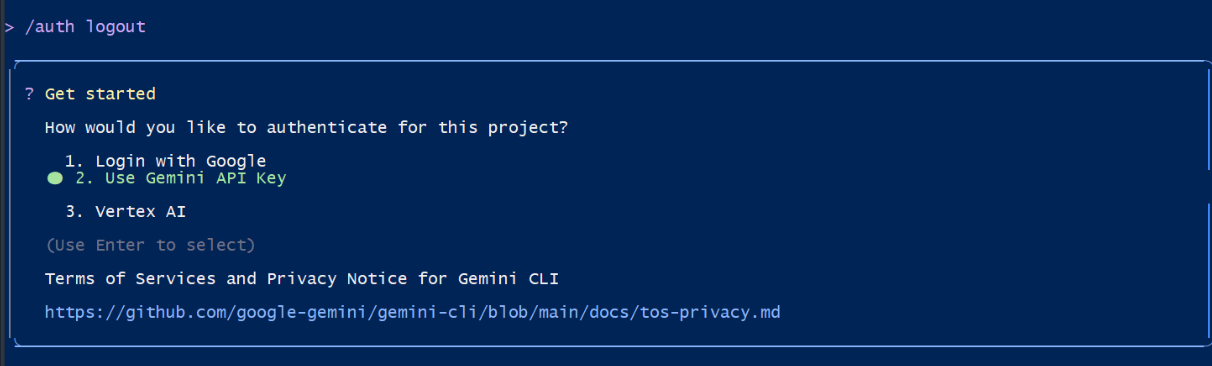
重要提示:请务必选择第2项 "Use Gemini API Key"(使用 Gemini API 密钥)。如果选错了,可以在交互模式中输入 /auth 命令重新登录,然后再次选择正确的认证方式。
认证方式
推荐使用 codeyy.top 的 Gemini 服务进行认证与调用(见下方配置)。
(四)使用 codeyy.top 服务
配置环境变量
如果你使用 codeyy.top 的 Gemini 服务,需要设置以下环境变量:
# PowerShell 临时设置
$env:GEMINI_API_KEY = "你的codeyy.top API密钥"
$env:GEMINI_API_BASE = "https://codeyy.top"

# PowerShell 永久设置(用户级)
[System.Environment]::SetEnvironmentVariable("GEMINI_API_KEY", "你的codeyy.top API密钥", [System.EnvironmentVariableTarget]::User)
[System.Environment]::SetEnvironmentVariable("GEMINI_API_BASE", "https://codeyy.top", [System.EnvironmentVariableTarget]::User)
设置后需要重新打开 PowerShell 窗口才能生效。
Linux 平台
(一)安装 Node.js 环境
Gemini CLI 需要 Node.js 18 或以上版本才能运行。
Linux 安装方法
方法一:使用官方仓库(推荐)
# 添加 NodeSource 仓库
curl -fsSL https://deb.nodesource.com/setup_lts.x | sudo -E bash -

# 安装 Node.js
sudo apt-get install -y nodejs
方法二:使用系统包管理器
虽然版本可能不是最新的,但对于基本使用已经足够:
# Ubuntu/Debian
sudo apt update
sudo apt install nodejs npm

# CentOS/RHEL/Fedora
sudo dnf install nodejs npm
Linux 注意事项
- 某些发行版可能需要安装额外的依赖
- 如果遇到权限问题,使用 sudo
- 确保你的用户在 npm 的全局目录有写权限
验证安装是否成功
安装完成后,打开终端,输入以下命令:
node --version
npm --version
如果显示版本号,说明安装成功了!
(二)安装 Gemini CLI
安装
打开终端,运行以下命令:
# 临时体验(无需安装)
npx https://github.com/google-gemini/gemini-cli

# 或全局安装(推荐长期使用)
npm install -g @google/gemini-cli
如果遇到权限问题,可以使用 sudo:
sudo npm install -g @google/gemini-cli
验证安装是否成功
执行以下命令检查安装是否成功:
gemini --version
如果看到输出版本消息,则表示安装成功。
(三)初始设置
参考 Windows 平台的初始设置步骤,认证方式相同。
(四)使用 codeyy.top 服务
配置环境变量
如果你使用 codeyy.top 的 Gemini 服务,需要设置以下环境变量:
对于 bash:
# 临时设置
export GEMINI_API_KEY="你的codeyy.top API密钥"
export GEMINI_API_BASE="https://codeyy.top"

# 永久设置
echo 'export GEMINI_API_KEY="你的codeyy.top API密钥"' >> ~/.bashrc
echo 'export GEMINI_API_BASE="https://codeyy.top"' >> ~/.bashrc
source ~/.bashrc
对于 zsh:
# 临时设置
export GEMINI_API_KEY="你的codeyy.top API密钥"
export GEMINI_API_BASE="https://codeyy.top"

# 永久设置
echo 'export GEMINI_API_KEY="你的codeyy.top API密钥"' >> ~/.zshrc
echo 'export GEMINI_API_BASE="https://codeyy.top"' >> ~/.zshrc
source ~/.zshrc
Mac 平台
(一)安装 Node.js 环境
Gemini CLI 需要 Node.js 18 或以上版本才能运行。
macOS 安装方法
方法一:使用 Homebrew(推荐)
如果你已经安装了 Homebrew,使用它安装 Node.js 会更方便:
# 更新 Homebrew
brew update

# 安装 Node.js
brew install node
方法二:官网下载
- 访问 https://nodejs.org/
- 下载适合 macOS 的 LTS 版本
- 打开下载的 .pkg 文件
- 按照安装程序指引完成安装
macOS 注意事项
- 如果遇到权限问题,可能需要使用 sudo
- 首次运行可能需要在系统偏好设置中允许
- 建议使用 Terminal 或 iTerm2
验证安装是否成功
安装完成后,打开 Terminal,输入以下命令:
node --version
npm --version
如果显示版本号,说明安装成功了!
(二)安装 Gemini CLI
安装
打开 Terminal,运行以下命令:
# 临时体验(无需安装)
npx https://github.com/google-gemini/gemini-cli

# 或全局安装(推荐长期使用)
npm install -g @google/gemini-cli
如果遇到权限问题,可以使用 sudo:
sudo npm install -g @google/gemini-cli
验证安装是否成功
执行以下命令检查安装是否成功:
gemini --version
如果看到输出版本消息,则表示安装成功。
(三)初始设置
参考 Windows 平台的初始设置步骤,认证方式相同。
(四)使用 codeyy.top 服务
配置环境变量
如果你使用 codeyy.top 的 Gemini 服务,需要设置以下环境变量:
对于 zsh (默认):
# 临时设置
export GEMINI_API_KEY="你的codeyy.top API密钥"
export GEMINI_API_BASE="https://codeyy.top"

# 永久设置
echo 'export GEMINI_API_KEY="你的codeyy.top API密钥"' >> ~/.zshrc
echo 'export GEMINI_API_BASE="https://codeyy.top"' >> ~/.zshrc
source ~/.zshrc
对于 bash:
# 临时设置
export GEMINI_API_KEY="你的codeyy.top API密钥"
export GEMINI_API_BASE="https://codeyy.top"

# 永久设置
echo 'export GEMINI_API_KEY="你的codeyy.top API密钥"' >> ~/.bash_profile
echo 'export GEMINI_API_BASE="https://codeyy.top"' >> ~/.bash_profile
source ~/.bash_profile
3. 基础使用方法
交互模式
在项目目录或空目录中运行:
gemini
出现 > 提示符后,即进入与 Gemini 的交互模式,可用自然语言交流。退出请输入 /quit 或 /exit。
示例1:对话
在 Gemini CLI 输入框中输入:
请用Node.js写一个简单的接口api
Gemini 会生成完整的 Express 示例代码。
示例2:让 AI 审查或修改现有代码
把你要改的代码保存为文件,比如 my-data.ts,在 Gemini CLI 中输入:
review-code my-data.ts 请优化性能
非交互模式
适用于脚本中单次命令运行,使用 --prompt(或 -p)标志:
gemini --prompt "列出 1 到 10 的质数"
或通过管道传递:
echo "怎么样才能躺平?" | gemini
4. Gemini CLI 执行多样化任务(示例)
Gemini CLI 不仅是一个简单的聊天工具,还能深度整合本地环境,执行多样化任务。
探索新代码库
# 克隆仓库并进入目录
git clone https://github.com/anything/repository
cd repository
gemini
> 解释这个系统架构的主要部分。
> 介绍了哪些安全机制?
自动化工作流程
gemini
> 根据最近 7 天的 git 历史,按功能和负责人分组,生成幻灯片资料。
> 制作一个用于壁挂显示的 GitHub Issue 交互最多的全屏 Web 应用。
系统操作,批量处理文件任务
gemini
> 将此目录中的所有图片转换为 PNG 格式,并根据 EXIF 日期重命名。
> 将 PDF 发票按支出月份整理。
5. 命令参考
Gemini CLI 支持三种命令形式:
- 启动时的命令行参数(如 gemini --model ...)
- 交互模式中的斜杠命令(如 /help)
- 提示中的特殊前缀(如 @ 或 !)
5.1 命令行参数
运行 gemini --help 查看所有选项。
| 命令/参数 | 描述 | 示例/备注 |
|---|---|---|
| --model <模型名> (-m) | 指定使用的 Gemini 模型 | --model gemini-3-pro-preview 或 --model gemini-2.5-pro |
| --prompt <提示> (-p) | 非交互模式下指定提示内容 | gemini --prompt "列出 1 到 10 的质数" |
| --all-files (-a) | 递归读取当前目录下所有文件作为上下文 | |
| --sandbox (-s) | 在安全的 Docker 沙盒环境中运行工具 | |
| --sandbox-image <镜像 URI> | 指定自定义 Docker 镜像用于沙盒 | |
| --yolo | 自动批准所有工具执行(建议启用沙盒) | |
| --checkpointing | 保存工具执行前的文件状态,可通过 /restore 恢复 | |
| --debug_mode (-d) | 输出详细调试日志 | |
| --version | 显示 CLI 版本信息 | |
| --telemetry | 与遥测(使用统计)相关的标志 |
5.2 斜杠命令
在交互模式中以 /<命令> 形式输入。
| 命令 | 描述 | 示例/备注 |
|---|---|---|
| /help 或 /? | 显示所有斜杠命令及其说明 | |
| /quit 或 /exit | 退出 Gemini CLI | |
| /clear | 清空终端显示 | 快捷键:Ctrl+L |
| /chat save <标签名> | 保存当前对话并指定标签名 | |
| /chat resume <标签名> | 恢复指定标签名的对话 | |
| /chat list | 列出所有保存的对话标签 | |
| /memory show | 显示 AI 当前从 GEMINI.md 读取的全部上下文 | |
| /memory refresh | 重新加载所有 GEMINI.md 文件内容 | |
| /memory add <文本> | 临时添加记忆,仅限当前会话 | |
| /tools | 显示可用工具列表 | |
| /tools desc | 显示各工具的详细说明 | |
| /mcp | 显示连接的 MCP 服务器及其提供的工具 | |
| /restore [tool_call_id] | 恢复工具执行前的文件状态(需启用 --checkpointing)。若无 ID,列出可恢复的检查点 | |
| /compress | 让 AI 总结对话历史并替换上下文,节省 token | |
| /stats | 显示当前会话的 token 使用量、API 调用次数等统计信息 | |
| /theme | 打开主题选择对话框 | |
| /auth | 打开更改认证方法的对话框 | |
| /editor | 选择用于差分显示的编辑器 | |
| /bug | 生成并打开报告 bug 的 URL | |
| /about | 显示版本和构建信息,便于 bug 报告 |
5.3 特殊前缀
在提示中添加以下前缀触发特定操作:
| 前缀 | 描述 | 示例/备注 |
|---|---|---|
| @<文件路径> 或 @<目录路径> | 读取指定文件或目录内容作为上下文,遵循 .gitignore 规则 | @src/utils.ts 编写这个函数的测试 |
| !<shell 命令> | 直接执行 shell 命令并显示结果 | !git diff --staged |
| !(单独使用) | 切换 shell 模式的开启/关闭 |
6. 配置文件 (settings.json)
Gemini CLI 的行为可通过 settings.json 自定义,按以下优先级加载:
- 全局设置:~/.gemini/settings.json
- 项目设置:(项目根目录)/.gemini/settings.json
主要配置项:
- theme:CLI 主题名称,如 "GitHub"
- contextFileName:指定上下文文件名,默认为 GEMINI.md,可设为数组如 ["GEMINI.md", "PROMPT.md"]
- fileFiltering:
- respectGitIgnore:是否遵循 .gitignore,默认 true
- enableRecursiveFileSearch:是否递归搜索文件以补全 @,默认 true
- autoAccept:自动跳过安全工具的执行确认,默认 false
- sandbox:启用沙盒(true 或 "docker"),默认 false
- checkpointing:
- enabled:启用 /restore,默认 false
- preferredEditor:指定差分显示编辑器,默认 "vscode"
- coreTools / excludeTools:指定或排除内置工具
- mcpServers:定义提供自定义工具的 MCP 服务器
7. 内部机制:提示如何生成
用户输入的提示不会直接发送给 AI 模型。Gemini CLI 会附加多种信息,构建更智能、上下文相关的最终提示,包括:
- 系统指令:定义 AI 基本行为,包含 GEMINI.md 内容
- 全局上下文:~/.gemini/GEMINI.md
- 项目上下文:项目根目录或父目录的 GEMINI.md
- 本地上下文:当前目录子目录的 GEMINI.md
- 工具定义:包含 read_file、run_shell_command 及 Google 搜索工具的功能说明
- 对话历史:包含用户与 AI 的历史交互
- 用户最新提示:包含用户输入及 @ 命令展开的文件内容
VSCode 插件
在 VSCode 中使用 Gemini 扩展:
- 打开 VSCode,进入扩展市场
- 搜索 "Gemini" 或 "Google AI" 相关扩展
- 安装后,在扩展设置中配置 API 密钥和服务器地址(如使用 codeyy.top,设置为 https://codeyy.top)
- 使用命令面板或快捷键调用 Gemini
Jetbrains IDE 插件
在 Jetbrains IDE 中使用 Gemini:
- 打开 IDE,进入插件市场
- 搜索 "Gemini" 或 "Google AI Studio" 插件
- 安装后配置 API 密钥和服务器地址(如使用 codeyy.top,设置为 https://codeyy.top)
- 在代码编辑时使用插件功能
CC Switch 配置
CC Switch 是一个用于管理和切换 AI 模型供应商的工具。通过 CC Switch 可以方便地配置和使用 codeyy.top 的 Gemini 服务。
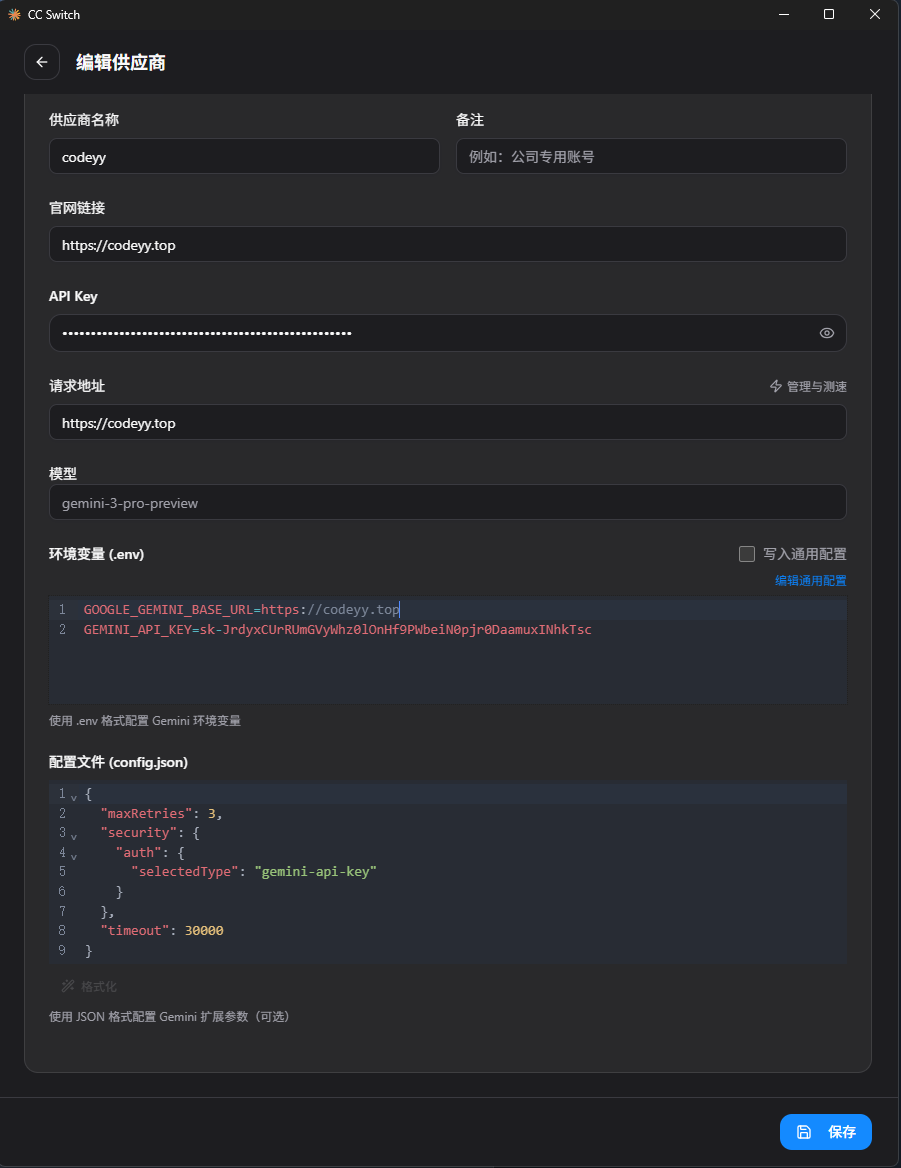
配置界面示例
以下是 CC Switch 配置界面的示例截图,您可以参考此界面进行配置:
配置步骤
- 打开 CC Switch 应用,进入"编辑供应商"页面
- 填写以下基本信息:
- 供应商名称:例如 "codeyy"
- 官网链接:https://codeyy.top
- API Key:您的 codeyy.top API 密钥
- 请求地址:https://codeyy.top
- 模型:例如 "gemini-3-pro-preview" 或其他可用的 Gemini 模型
- 配置环境变量(.env):
GOOGLE_GEMINI_BASE_URL=https://codeyy.top
GEMINI_API_KEY=您的codeyy.top API密钥
- (可选)配置 JSON 参数:
{ "maxRetries": 3, "security": { "auth": { "selectedType": "gemini-api-key" } }, "timeout": 30000 } - 点击"保存"按钮完成配置
配置说明
- 环境变量配置:CC Switch 支持将配置写入 .env 文件,方便在不同项目中使用
- JSON 配置:可以配置重试次数、超时时间等高级参数
- 请求地址:设置为 https://codeyy.top 后,所有 Gemini API 请求将通过 codeyy.top 服务转发
- 模型选择:根据您的需求选择合适的 Gemini 模型,如 gemini-3-pro-preview、gemini-3-flash-preview、gemini-2.5-pro 等
API 使用示例
使用 REST API 调用 Gemini(通过 codeyy.top):
# REST API 调用示例
curl -X POST https://codeyy.top/v1beta/models/gemini-pro:generateContent \
  -H "Content-Type: application/json" \
  -H "Authorization: Bearer YOUR_API_KEY" \
  -d '{
    "contents": [{
      "parts": [{
        "text": "Hello, Gemini! Explain quantum computing."
      }]
    }]
  }'
Python SDK 示例
import google.generativeai as genai

# 使用 codeyy.top 服务
genai.configure(api_key="YOUR_API_KEY", transport='rest')
# 设置自定义端点(如果 SDK 支持)
model = genai.GenerativeModel('gemini-pro')
response = model.generate_content("Explain quantum computing")
print(response.text)
Node.js 示例
const { GoogleGenerativeAI } = require("@google/generative-ai");

// 使用 codeyy.top 服务
const genAI = new GoogleGenerativeAI("YOUR_API_KEY");
// 如果 SDK 支持,可以设置 baseURL 为 https://codeyy.top
const model = genAI.getGenerativeModel({ model: "gemini-pro" });

async function run() {
  const result = await model.generateContent("Explain quantum computing");
  const response = await result.response;
  console.log(response.text());
}

run();
支持的模型
通过 codeyy.top 可以使用以下 Gemini 模型:
- gemini-2.5-pro - 高性能模型(支持百万 token 上下文)
- gemini-3-flash-preview - Gemini 3 系列快速预览模型
- gemini-3-pro-preview - Gemini 3 系列高性能预览模型
常见问题
Gemini CLI 支持文本生成、多轮对话、代码生成、代码审查、文件操作、系统命令执行、Google 搜索等功能。支持最多 100 万 Token 的上下文窗口。
使用 --model 参数指定模型。gemini-2.5-flash 和 gemini-3-flash-preview 适合快速响应场景,gemini-2.5-pro 和 gemini-3-pro-preview 适合需要强大推理能力的场景。
使用 codeyy.top 服务时,频率限制取决于您的套餐类型。请查看您的账户详情了解具体限制。
设置环境变量 GEMINI_API_KEY 为您的 codeyy.top API 密钥,并设置 GEMINI_API_BASE 为 https://codeyy.top。这样 Gemini CLI 就会通过 codeyy.top 服务调用 Gemini API。