Claude Code 使用教程
本教程将帮助您在不同平台上配置和使用 Claude Code。
📦 安装脚本下载
为了简化安装过程,我们提供了自动化安装脚本:
- install_cc.bat - Windows 批处理脚本(推荐新手)
- install_cc.ps1 - PowerShell 脚本(推荐高级用户)
- install_cc_troubleshooting.md - 详细故障排除指南
- install_cc_README.md - 使用说明文档
脚本特性:自动检测环境、多镜像源切换、网络诊断、API 配置等。
Windows 平台
快速安装(推荐)
我们提供了多个版本的一键安装脚本,可以自动完成所有安装和配置步骤:
下载安装脚本
- install_cc.bat - 批处理版本(推荐,支持 CMD 和 PowerShell)
- install_cc.ps1 - PowerShell 版本(彩色输出,更友好的界面)
- install_cc_troubleshooting.md - 故障排除指南(遇到问题时查看)
使用批处理脚本(推荐新手)
- 下载 install_cc.bat
- 右键点击下载的文件,选择"以管理员身份运行"
- 按照提示输入您的 API 密钥(从 codeyy.top 控制台获取)
- 脚本会自动完成 Node.js 检查、Claude Code 安装和配置
使用 PowerShell 脚本(推荐高级用户)
- 下载 install_cc.ps1
- 右键点击 PowerShell,选择"以管理员身份运行"
- 在 PowerShell 中运行:
# 如果遇到执行策略限制
Set-ExecutionPolicy -ExecutionPolicy Bypass -Scope Process

# 运行脚本(替换为实际路径)
.\install_cc.ps1
- 按照提示输入您的 API 密钥
脚本特性:
- ✅ 自动检测 Node.js 环境(版本大于18)
- ✅ 多镜像源自动切换(淘宝、腾讯云、华为云、npm 官方)
- ✅ 网络连接检查和诊断
- ✅ 自动配置 API 密钥和基础 URL
- ✅ 详细的错误提示和解决方案
- ✅ 安装完成后即可直接使用
claude命令
遇到安装问题?
如果安装过程中遇到网络超时、权限错误等问题,请下载并查看 故障排除指南,里面包含了详细的解决方案。
常见问题包括:网络超时(ETIMEDOUT)、权限错误(EACCES)、claude 命令未找到等。
如果您更喜欢手动安装,可以继续阅读下面的详细步骤。
(一)安装 Node.js 环境
Windows 安装方法
方法一:官网下载(推荐)
- 打开浏览器访问 https://nodejs.org/
- 点击 "LTS" 版本进行下载(版本号要大于18,推荐长期支持版本)
- 下载完成后双击 .msi 文件
- 按照安装向导完成安装,保持默认设置即可
方法二:使用包管理器
如果你安装了 Chocolatey 或 Scoop,可以使用命令行安装:
# 使用 Chocolatey
choco install nodejs

# 或使用 Scoop
scoop install nodejs
Windows 注意事项
- 建议使用 PowerShell 而不是 CMD
- 如果遇到权限问题,尝试以管理员身份运行
- 某些杀毒软件可能会误报,需要添加白名单
验证安装是否成功
安装完成后,打开 PowerShell 或 CMD,输入以下命令:
node --version
npm --version
如果显示版本号,说明安装成功了!
(二)安装 Claude Code
安装 Claude Code
打开 PowerShell 或 CMD,运行以下命令:
# 全局安装 Claude Code
npm install -g @anthropic-ai/claude-code --registry=https://registry.npmmirror.com
这个命令会从 npm 官方仓库下载并安装最新版本的 Claude Code。更新也使用这个命令
提示:
- 建议使用 PowerShell 而不是 CMD,功能更强大
- 如果遇到权限问题,以管理员身份运行 PowerShell
验证 Claude Code 安装
安装完成后,输入以下命令检查是否安装成功:
claude --version
如果显示版本号,恭喜你!Claude Code 已经成功安装了。
更新 Claude Code
运行:
claude update
(三)配置 Claude Code
方法一(推荐):通过文件设置
编辑文件 ~/.claude/settings.json 文件添加以下内容(如果没有 settings.json 文件,请自行创建,不需要时可随意删除,不影响 claude 使用):
Windows 下路径为: C:/Users/你的用户名/.claude
Linux 或 macOS 系统中通常位于: ~/.claude
{
  "env": {
    "ANTHROPIC_AUTH_TOKEN": "你的API密钥",
    "ANTHROPIC_BASE_URL": "https://codeyy.top",
    "CLAUDE_CODE_DISABLE_NONESSENTIAL_TRAFFIC": "1"
  },
  "permissions": {
    "allow": [],
    "deny": []
  }
}
方法二:通过环境变量设置
为了让 Claude Code 连接到你的中转服务,需要设置两个环境变量:
PowerShell 临时设置(当前会话)
在 PowerShell 中运行以下命令:
$env:ANTHROPIC_BASE_URL = "https://codeyy.top"
$env:ANTHROPIC_AUTH_TOKEN = "你的API密钥"
注意:记得将 "你的API密钥" 替换为在控制台的 API 管理页面中创建的实际密钥。
PowerShell 永久设置(用户级)
在 PowerShell 中运行以下命令设置用户级环境变量:
# 设置用户级环境变量(永久生效)
[System.Environment]::SetEnvironmentVariable("ANTHROPIC_BASE_URL", "https://codeyy.top", [System.EnvironmentVariableTarget]::User)
[System.Environment]::SetEnvironmentVariable("ANTHROPIC_AUTH_TOKEN", "你的API密钥", [System.EnvironmentVariableTarget]::User)
查看已设置的环境变量:
# 查看用户级环境变量
[System.Environment]::GetEnvironmentVariable("ANTHROPIC_BASE_URL", [System.EnvironmentVariableTarget]::User)
[System.Environment]::GetEnvironmentVariable("ANTHROPIC_AUTH_TOKEN", [System.EnvironmentVariableTarget]::User)
设置后需要重新打开 PowerShell 窗口才能生效。
备用方案:手工设置环境变量(如果命令设置失败)
如果通过 PowerShell 命令设置环境变量不成功,可以通过 Windows 图形界面手工设置。以下是详细步骤:
适用场景:当 PowerShell 命令执行失败、权限不足或需要更直观的操作方式时,可以使用此方法。
-
使用 Windows 快捷键打开环境变量
按
Win键(Windows 徽标键),然后输入"环境变量"四个字,在搜索结果中点击"编辑系统环境变量"或"编辑环境变量"选项。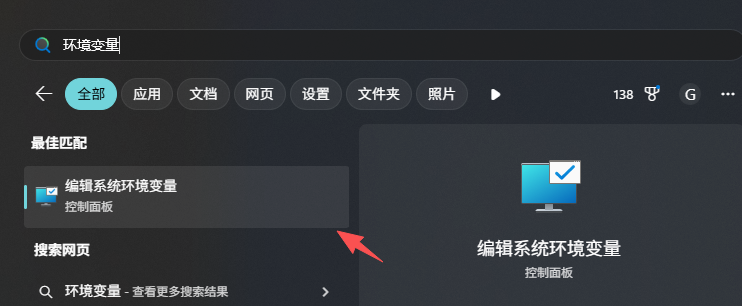
-
打开系统属性
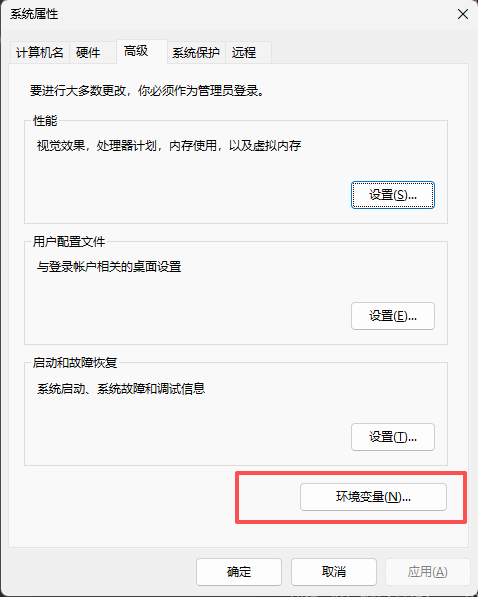
点击"编辑系统环境变量"后,会打开"系统属性"窗口。在"系统属性"窗口中,点击"高级"选项卡,然后点击底部的"环境变量"按钮。
或者您也可以右键点击"此电脑"(或"我的电脑"),选择"属性",然后点击"高级系统设置"来打开系统属性窗口。
-
选择用户变量区域
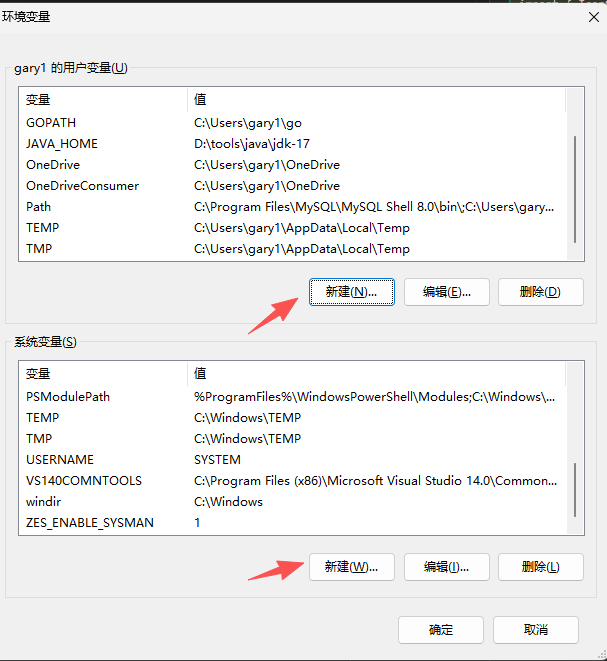
在"环境变量"窗口中,上半部分是"用户变量"(只对当前用户生效),下半部分是"系统变量"(对所有用户生效)。
建议在"用户变量"区域设置,点击"新建"按钮。
-
设置第一个环境变量 ANTHROPIC_BASE_URL
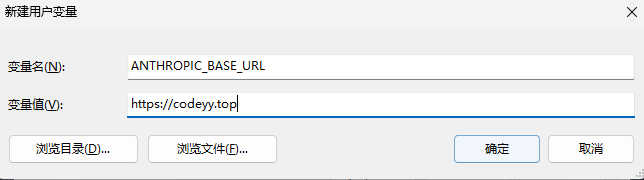
在弹出的"新建用户变量"窗口中:
- 变量名:输入
ANTHROPIC_BASE_URL - 变量值:输入
https://codeyy.top
点击"确定"保存。
- 变量名:输入
-
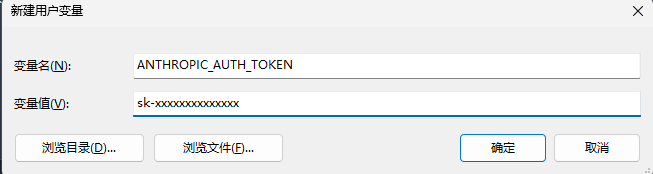
设置第二个环境变量 ANTHROPIC_AUTH_TOKEN
再次点击"新建"按钮,设置第二个环境变量:
- 变量名:输入
ANTHROPIC_AUTH_TOKEN - 变量值:输入您的 API 密钥(从 codeyy.top 控制台获取)
点击"确定"保存,然后关闭所有窗口。
- 变量名:输入
重要提示:
- 设置完成后,需要重新打开 PowerShell 或 CMD 窗口才能生效
- 如果设置后仍然不生效,可以尝试注销并重新登录 Windows
- 确保变量名拼写正确,区分大小写
- 变量值中不要有多余的空格
验证环境变量设置
设置完环境变量后,可以通过以下命令验证是否设置成功:
在 PowerShell 中验证:
echo $env:ANTHROPIC_BASE_URL
echo $env:ANTHROPIC_AUTH_TOKEN
在 CMD 中验证:
echo %ANTHROPIC_BASE_URL%
echo %ANTHROPIC_AUTH_TOKEN%
预期输出示例:
https://codeyy.top
sk-xxxxxxxxxxxxxxxxxx
如果输出为空或显示变量名本身,说明环境变量设置失败,请重新设置。
(四)开始使用 Claude Code
现在你可以开始使用 Claude Code 了!
启动 Claude Code:
claude
在特定项目中使用:
# 进入你的项目目录
cd C:\path\to\your\project

# 启动 Claude Code
claude
Windows 安装常见问题解决
📖 详细故障排除指南
如果遇到安装问题,请下载查看完整的 故障排除指南,包含以下内容:
- 网络超时错误(ETIMEDOUT)- 5种解决方案
- 权限错误(EACCES/EPERM)- 3种解决方案
- Claude 命令未找到 - 4种解决方案
- 网络诊断步骤
- npm 配置重置
- 手动安装方法
这是最常见的问题,通常由网络连接、防火墙或代理引起:
- 使用改进后的安装脚本(自动切换多个镜像源)
- 配置 npm 代理:
npm config set proxy http://代理地址:端口 - 增加超时时间:
npm config set timeout 60000 - 查看 故障排除指南 了解更多解决方案
这通常是权限问题,尝试以下解决方法:
- 以管理员身份运行 PowerShell
- 或者配置 npm 使用用户目录:
npm config set prefix %APPDATA%\npm
如果遇到执行策略限制,需要以管理员身份运行 PowerShell,然后执行:
Set-ExecutionPolicy -ExecutionPolicy RemoteSigned -Scope LocalMachine
注意:此命令需要管理员权限,请右键点击 PowerShell 选择"以管理员身份运行"。
设置永久环境变量后需要:
- 重新启动 PowerShell 或 CMD
- 或者注销并重新登录 Windows
- 验证设置:
echo $env:ANTHROPIC_BASE_URL
Linux 平台
(一)安装 Node.js 环境
Claude Code 需要 Node.js 环境才能运行。
Linux 安装方法
方法一:使用官方仓库(推荐)
# 添加 NodeSource 仓库
curl -fsSL https://deb.nodesource.com/setup_lts.x | sudo -E bash -

# 安装 Node.js
sudo apt-get install -y nodejs
方法二:使用系统包管理器
虽然版本可能不是最新的,但对于基本使用已经足够:
# Ubuntu/Debian
sudo apt update
sudo apt install nodejs npm

# CentOS/RHEL/Fedora
sudo dnf install nodejs npm
Linux 注意事项
- 某些发行版可能需要安装额外的依赖
- 如果遇到权限问题,使用 sudo
- 确保你的用户在 npm 的全局目录有写权限
验证安装是否成功
安装完成后,打开终端,输入以下命令:
node --version
npm --version
如果显示版本号,说明安装成功了!
(二)安装 Claude Code
安装 Claude Code
打开终端,运行以下命令:
# 全局安装 Claude Code
npm install -g @anthropic-ai/claude-code
如果遇到权限问题,可以使用 sudo:
sudo npm install -g @anthropic-ai/claude-code
验证 Claude Code 安装
安装完成后,输入以下命令检查是否安装成功:
claude --version
如果显示版本号,恭喜你!Claude Code 已经成功安装了。
(三)设置环境变量
配置 Claude Code 环境变量
为了让 Claude Code 连接到你的中转服务,需要设置两个环境变量:
方法一:临时设置(当前会话)
在终端中运行以下命令:
export ANTHROPIC_BASE_URL="https://codeyy.top"
export ANTHROPIC_AUTH_TOKEN="你的API密钥"
注意:记得将 "你的API密钥" 替换为在控制台的 API 管理页面中创建的实际密钥。
方法二:永久设置
编辑你的 shell 配置文件:
对于 bash (默认):
echo 'export ANTHROPIC_BASE_URL="https://codeyy.top"' >> ~/.bashrc
echo 'export ANTHROPIC_AUTH_TOKEN="你的API密钥"' >> ~/.bashrc
source ~/.bashrc
对于 zsh:
echo 'export ANTHROPIC_BASE_URL="https://codeyy.top"' >> ~/.zshrc
echo 'export ANTHROPIC_AUTH_TOKEN="你的API密钥"' >> ~/.zshrc
source ~/.zshrc
(四)开始使用 Claude Code
现在你可以开始使用 Claude Code 了!
启动 Claude Code:
claude
在特定项目中使用:
# 进入你的项目目录
cd /path/to/your/project

# 启动 Claude Code
claude
(五)Linux 常见问题解决
尝试以下解决方法:
# 使用 sudo 安装
sudo npm install -g @anthropic-ai/claude-code

# 或者配置 npm 使用用户目录
npm config set prefix ~/.npm-global

# 然后添加到 PATH
echo 'export PATH=~/.npm-global/bin:$PATH' >> ~/.bashrc
source ~/.bashrc
# Ubuntu/Debian
sudo apt install build-essential

# CentOS/RHEL
sudo dnf groupinstall "Development Tools"
检查以下几点:
- 确认修改了正确的配置文件(.bashrc 或 .zshrc)
- 重新启动终端或运行
source ~/.bashrc - 验证设置:
echo $ANTHROPIC_BASE_URL
🎉 恭喜你!
你已经成功安装并配置了 Claude Code,现在可以开始享受 AI 编程助手带来的便利了。
如果在使用过程中遇到任何问题,可以查看官方文档或社区讨论获取帮助。
Mac 平台
(一)安装 Node.js 环境
Claude Code 需要 Node.js 环境才能运行。
macOS 安装方法
方法一:使用 Homebrew(推荐)
如果你已经安装了 Homebrew,使用它安装 Node.js 会更方便:
# 更新 Homebrew
brew update

# 安装 Node.js
brew install node
方法二:官网下载
- 访问 https://nodejs.org/
- 下载适合 macOS 的 LTS 版本
- 打开下载的 .pkg 文件
- 按照安装程序指引完成安装
macOS 注意事项
- 如果遇到权限问题,可能需要使用 sudo
- 首次运行可能需要在系统偏好设置中允许
- 建议使用 Terminal 或 iTerm2
验证安装是否成功
安装完成后,打开 Terminal,输入以下命令:
node --version
npm --version
如果显示版本号,说明安装成功了!
(二)安装 Claude Code
安装 Claude Code
打开 Terminal,运行以下命令:
# 全局安装 Claude Code
npm install -g @anthropic-ai/claude-code
如果遇到权限问题,可以使用 sudo:
sudo npm install -g @anthropic-ai/claude-code
验证 Claude Code 安装
安装完成后,输入以下命令检查是否安装成功:
claude --version
如果显示版本号,恭喜你!Claude Code 已经成功安装了。
(三)设置环境变量
配置 Claude Code 环境变量
为了让 Claude Code 连接到你的中转服务,需要设置两个环境变量:
方法一:临时设置(当前会话)
在 Terminal 中运行以下命令:
export ANTHROPIC_BASE_URL="https://codeyy.top"
export ANTHROPIC_AUTH_TOKEN="你的API密钥"
注意:记得将 "你的API密钥" 替换为在控制台的 API 管理页面中创建的实际密钥。
方法二:永久设置
编辑你的 shell 配置文件(根据你使用的 shell):
对于 zsh (默认):
echo 'export ANTHROPIC_BASE_URL="https://codeyy.top"' >> ~/.zshrc
echo 'export ANTHROPIC_AUTH_TOKEN="你的API密钥"' >> ~/.zshrc
source ~/.zshrc
对于 bash:
echo 'export ANTHROPIC_BASE_URL="https://codeyy.top"' >> ~/.bash_profile
echo 'export ANTHROPIC_AUTH_TOKEN="你的API密钥"' >> ~/.bash_profile
source ~/.bash_profile
(四)开始使用 Claude Code
现在你可以开始使用 Claude Code 了!
启动 Claude Code:
claude
在特定项目中使用:
# 进入你的项目目录
cd /path/to/your/project

# 启动 Claude Code
claude
(五)macOS 常见问题解决
尝试以下解决方法:
# 使用 sudo 安装
sudo npm install -g @anthropic-ai/claude-code

# 或者配置 npm 使用用户目录
npm config set prefix ~/.npm-global
echo 'export PATH=~/.npm-global/bin:$PATH' >> ~/.zshrc
source ~/.zshrc
如果系统阻止运行 Claude Code:
- 打开"系统偏好设置" → "安全性与隐私"
- 点击"仍要打开"或"允许"
- 或者在 Terminal 中运行:
sudo spctl --master-disable
检查以下几点:
- 确认修改了正确的配置文件(.zshrc 或 .bash_profile)
- 重新启动 Terminal
- 验证设置:
echo $ANTHROPIC_BASE_URL
🎉 恭喜你!
你已经成功安装并配置了 Claude Code,现在可以开始享受 AI 编程助手带来的便利了。
如果在使用过程中遇到任何问题,可以查看官方文档或社区讨论获取帮助。
CC-Switch 多配置管理工具
💡 什么是 CC-Switch?
CC-Switch 是 Claude Code 的全方位辅助工具,可以轻松管理多个 API 配置。
主要功能:
- ✅ 一键切换 API 配置 - 无需手动编辑配置文件
- ✅ 可视化配置管理 - 图形界面操作,简单直观
- ✅ 统一管理 Claude Code 的供应商配置、MCP 服务器、Skills 扩展和系统提示词
- ✅ 系统托盘快速操作 - 一键快速切换
(一)软件下载与安装
Windows 平台
- 访问 GitHub Release 页面
- 下载最新版本的
.msi安装包(Windows 系统推荐下载 .msi 后缀的安装包) - 双击运行安装包,按照向导完成安装
- 安装完成后,软件会自动启动并显示在系统托盘
提示:
- 首次安装可能需要管理员权限
- 部分杀毒软件可能会提示安全警告,请添加信任
- 安装后可在开始菜单找到 CC-Switch 快捷方式
macOS 平台
- 访问 GitHub Release 页面
- 根据您的芯片类型下载对应版本:
- Apple Silicon (M1/M2/M3) 芯片:下载
-arm64.dmg文件 - Intel 芯片:下载
-x64.dmg文件
- Apple Silicon (M1/M2/M3) 芯片:下载
- 打开下载的 .dmg 文件
- 将 CC-Switch 拖拽到 Applications 文件夹
- 首次打开时,可能需要在"系统偏好设置" → "安全性与隐私"中允许运行
Linux 平台
- 访问 GitHub Release 页面
- 根据您的发行版下载对应的安装包:
- Debian/Ubuntu:下载
.deb文件 - 其他发行版:下载
.AppImage文件
- Debian/Ubuntu:下载
- 对于 .deb 文件:
sudo dpkg -i CC-Switch-*.deb
- 对于 .AppImage 文件:
# 添加执行权限
chmod +x CC-Switch-*.AppImage

# 运行软件
./CC-Switch-*.AppImage
(二)使用 CC-Switch
1. 首次启动
安装完成后,CC-Switch 会在系统托盘显示一个图标。点击图标可以快速访问各项功能。
2. 手动添加配置
如果需要自定义配置,可以手动添加:
- 打开 CC-Switch 主界面
- 点击"新建配置"
- 填写配置信息:
- 配置名称:给这个配置起一个便于识别的名字(如"codeyy.top")
- API Base URL:
https://codeyy.top - API Key:您的 API 密钥
- 其他高级选项可根据需要配置
- 点击"保存"按钮
3. 切换配置
CC-Switch 提供多种方式快速切换配置:
方法一:系统托盘快速切换
- 点击系统托盘中的 CC-Switch 图标
- 在弹出菜单中选择要切换的配置
- 配置会立即生效,无需重启 Claude Code
方法二:主界面切换
- 打开 CC-Switch 主界面
- 在配置列表中找到要使用的配置
- 点击"激活"或"切换"按钮
4. 管理多个配置
CC-Switch 允许您保存和管理多个 API 配置,适合以下场景:
- 在多个 API 提供商之间切换
- 为不同项目使用不同的配置
- 在工作账号和个人账号之间切换
- 测试环境和生产环境分离
5. 高级功能
MCP 服务器管理
CC-Switch 可以统一管理 Claude Code 的 MCP (Model Context Protocol) 服务器配置:
- 在主界面中找到"MCP 服务器"选项
- 添加、编辑或删除 MCP 服务器配置
- 支持为不同配置设置不同的 MCP 服务器
Skills 扩展管理
管理 Claude Code 的 Skills 扩展:
- 启用或禁用特定的 Skills
- 为不同配置设置不同的 Skills 组合
- 快速切换 Skills 配置
系统提示词自定义
为不同配置设置不同的系统提示词:
- 在配置编辑界面找到"系统提示词"选项
- 输入自定义的系统提示词
- 保存后切换配置时会自动应用
(三)CC-Switch 常见问题
CC-Switch 会安全地管理您的配置文件。在进行任何修改前,它会自动备份原有配置。您可以随时在 CC-Switch 中恢复备份的配置。
大多数情况下不需要重启。CC-Switch 会自动更新配置文件,Claude Code 会在下次命令执行时读取新配置。但如果 Claude Code 正在运行中,建议重启以确保配置生效。
CC-Switch 支持管理以下配置:
~/.claude/settings.json- API 配置和环境变量~/.claude/config.json- VSCode/Cursor 插件配置- MCP 服务器配置
- Skills 扩展配置
CC-Switch 完全兼容 VSCode 和 Cursor:
- 使用 CC-Switch 切换配置后,VSCode/Cursor 会自动读取新的配置
- 建议在切换配置后重新加载 VSCode/Cursor 窗口以确保配置生效
- 可以为 VSCode 和命令行设置不同的配置
根据不同系统尝试以下方法:
- Windows:检查任务栏设置,确保允许 CC-Switch 显示图标
- macOS:CC-Switch 图标会显示在菜单栏右侧,可能被其他图标遮挡
- Linux:确保系统支持托盘图标功能(某些桌面环境可能需要额外扩展)
🎯 推荐使用场景
CC-Switch 特别适合以下用户:
- 需要在多个 API 提供商之间频繁切换
- 不熟悉命令行配置,希望使用图形界面
- 管理多个项目,每个项目使用不同的配置
- 需要快速测试不同的 MCP 服务器或 Skills 组合
- 希望为不同场景设置不同的系统提示词
VSCode 插件
重要提示:在阅读下列指南前,请保证你已经按照对应系统配置好了 Claude Code CLI 并可以正常使用。
(一)VSCode 安装(版本>=1.75.2)
- 访问 VSCode 官网下载所需版本
- 在扩展中安装 Claude Code for VS Code
(二)配置 Claude Code
💡 提示:VSCode 和 Cursor 的配置方法完全相同!
如果你同时使用 VSCode 和 Cursor,只需配置一次即可在两个编辑器中使用。
在 .claude 文件夹的 config.json 文件中添加以下内容(如果没有 config.json 文件,请自行创建):
Windows 下路径为: C:/Users/你的用户名/.claude
Linux 或 macOS 系统中通常位于: ~/.claude
{
    "primaryApiKey": "key"
}
其中 key 可以为任意内容,只要写了这个字段即可。
注意:注意是 config.json,不是 settings.json
你的目录下很可能还有另一个文件 settings.json 并不是我们要改的文件,请仔细辨别。
Cursor 用户:Cursor 编辑器使用完全相同的配置文件和配置方法。
常见问题
您可以在控制台的 API 管理页面生成 API 密钥。请妥善保管您的密钥,不要泄露给他人。
目前支持 sonnet-4.5、opus 等模型。opus 模型可能会被重定向至 sonnet-4.5,具体以实际使用为准。
免费套餐需要加入群组后领取。免费额度有限,建议根据实际需求使用。
请检查 API 密钥是否正确、网络连接是否正常、余额是否充足。如果问题持续,请联系技术支持。